
In diesem Kapitel erklären wir Ihnen die Darstellungs- und Bedienelemente der App sowie die integrierten Hilfemöglichkeiten.
Das Ziel der App ist es, gleichermaßen für Smartphones und Desktopgeräte (oder gleichwertige) eine leistungsstarke und zugleich einfach zugängliche Oberfläche mit einem nutzerzentrierten Design zu bieten.
Die App soll überall mit bestmöglich gleichen Funktionsumfang verfügbar sein. Also auch auf Smartphones. Die App strebt funktionell keine Bevorzugung einer Geräteform oder Ort des Arbeitens an.
Oberflächenelemente
In den folgenden Abschnitten ist der Aufbau der App anhand der Markierungen in dieser Grafik erklärt:
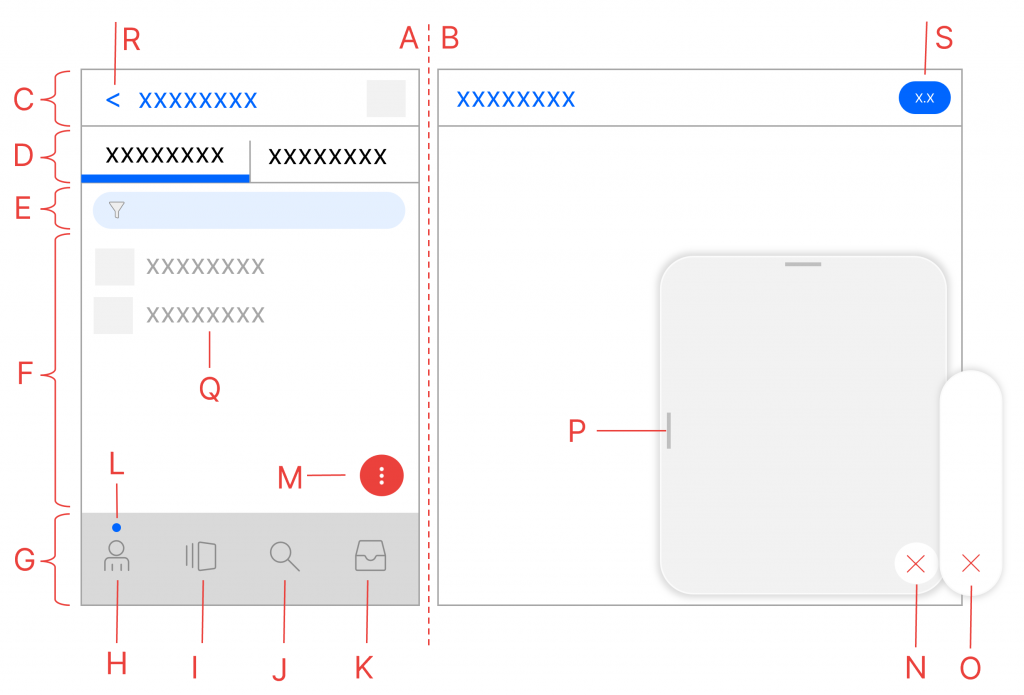
Kurzübersicht
- a) Smartphone Design
- b) Desktop Design
- c) Titelleiste
- d) Registerkarten
- e) Listenfilter und Aktualisieren
- f) Inhaltsbereich oder Auflistungen
- g) Themenleiste
- h) „Ich“ – Persönliche globale Übersicht
- i) „Ablage“ – Menü der aktuellen Ablage
- j) Lokale oder globale Suche
- k) Lokale oder globale Aufgaben
- l) Indikator für Global oder Lokal
- m) Aktionsknopf
- n) Menü / Dialog
- o) Schnellaktionen
- p) Größenänderung Dialog / Menü
- q) Listeneinträge
- r) Zurück / Verlauf
- s)Statusinformationen zum Inhalt
Smartphone und Desktop Darstellung (Ein/Zweispaltig) (A)(B)
Die App erkennt automatisch die Geräteform. Handelt es sich um ein Smartphone, wird eine einspaltige Darstellung (A) verwendet. Dies wird als Smartphone bezeichnet.
Ist die Auflösung größer, schaltet die Oberfläche auf ein zweispaltiges Design um (A) plus (B). Dies wird als Desktop bezeichnet, kann aber auch von einem „Foldable-Gerät“ oder Tablet bis hin zu einem regulären Desktopgerät reichen. Ist die Desktop Darstellung aktiv, wird oftmals die rechte Registerkarte aus der Auswahl der Registerkarten (D) ausgeblendet und in die rechte Dialogseite übernommen.
Titelzeile (C)
Der Name des aktuellen Inhalts wird in der Titelzeile angezeigt. Rechts daneben befindet sich ein passendes Symbolbild. Der Titel kann, je nach Smartphone- oder Desktop-Darstellung unterschiedlich sein. Entsprechend wirken sich Aktionen, z. B. über den Aktionsknopf (M), unterschiedlich aus.
Statusinformationen (S)
Je nach Inhaltsart werden ergänzende Informationen in der Bearbeitungsstatusinformationen in der Titelleiste (S) oder in Auflistungen (Q) angezeigt:
| Symbol | Bedeutung |
|---|---|
 | Dieser Inhalt ist in Bearbeitung durch einen anderen Benutzer. Bewegen Sie den Mauszeiger über das Symbol, um Informationen zu diesem Bearbeiter zu erhalten. |
 | Dieser Inhalt ist in eigener Bearbeitung. Der aktuelle Bearbeitungsstand befindet sich Auf dem Schreibtisch der betreffenden Ablage. |
 | Dieser Inhalt ist mit anderen Inhalten verknüpft. Wählen Sie dieses Icon aus, um alle verknüpften Inhalte im Dialog Siehe auch zu sehen und zu diesen Inhalten zu wechseln. |
 | Dieser Inhalt ist mit dem aktuell ausgewählten Ordner fest verbunden, also verankert. |
 | Dieser Inhalt befindet sich aktuell in der Version X.X und ist nicht versioniert, also löschbar. |
 | Dieser Inhalt befindet sich aktuell in der Version X.X und ist versioniert, kann also erst nach dem Ende der Aufbewahrungsfrist gelöscht werden. |
Zurück / Verlauf (R)
Wird durch Inhalte navigiert, merkt sich die App die meisten Inhalte als Verlauf, der durch einen blauen Pfeil vor der Titelanzeige sichtbar wird. Es gibt zwei Möglichkeiten, die zu bedienen:
- Eine einfache Auswahl (anklicken oder berühren) des blauen Pfeils wechselt zu den zuletzt besuchten Inhalten zurück
- Eine längere Auswahl (anklicken/berühren kurz halten) zeigt den Verlauf mit Liste der Inhalte an
Verlauf verwenden
Wurde der Verlauf ausgewählt, erscheint eine Liste der zuletzt besuchten Inhalte (nicht alle Inhalte sind dafür geeignet). Durch die einfache Auswahl eines Inhalts wechseln Sie dort hin.
Durch Auswahl des X unten im Verlauf kann dieser geschlossen werden. Der Verlauf löscht sich automatisch bei der Beendigung der App/der Anmeldung.
Registerkarten (C)
Die Registerkarten unterteilen den aktuellen Inhalt nochmals in verschiedene Themen und sollen damit eine noch effektivere Auswahl ermöglichen.
Ein typisches Beispiel ist ein Ordner/Magnet. Dort unterteilt sich die Darstellung in die Registerkarten Ordner und Dokumente. So ist ein schneller Zugriff auf Unterordner möglich, während es weiterhin eine klare Liste der Dokumente gibt (ohne Durchmischung mit Ordnern).
Die Registerkarten sind teilweise abhängig von Berechtigungen des angemeldeten Benutzers.
Aktionsknopf (M)
Der rote Aktionsknopf ist funktionell ein zentrales Element der App und daher optisch hervorgehoben. Die darin enthaltenen Funktionen richten sich an den aktuellen Inhalt, den Benutzer-Rechten und dem Status eines Inhalts aus.
Der Aktionsknopf hat zwei Bedienmöglichkeiten:
Durch eine kurze Auswahl des Aktionsknopfes werden die Schnellaktionen angezeigt. Diese enthalten eine Liste von Symbolbildern zu den relevantesten Aktionen.
Durch eine längere Auswahl des Aktionsknopfs (längeres Drücken des Mauszeigers oder längeres Halten des Fingers) werden alle Aktionen in einem Menü sowie mögliche Dialoge zum aktuellen Inhalt angezeigt.
Nach Auswahl des Aktionsknopfs bietet dieser ein rotes X an. Durch die Auswahl des X werden die Menüs geschlossen.
Größe und Position von Dialog- und Menü-Fenstern verändern (P)
Die App ermöglicht es, die Größe von Dialog- bzw. Menü-Fenster (Panels) zu verändern, um eine bestmögliche Ausnutzung der verfügbaren Bildschirmfläche anzubieten. Um die Größen zu verändern, ziehen Sie bei gedrücktem Mauszeiger oder via Touch die hervorgehobenen Balken oder die Ecken eines Dialog-/Menü-Fensters auf die gewünschte Position. Diese Einstellungen werden von der App für das Gerät und pro Dialog/Menü gespeichert.
Themenleiste (G)
Die Themenleiste ist die wichtigste Auswahl, um die zentralen Bereiche der App zu erreichen. Die Darstellung ist abhängig von verschiedenen Faktoren, z. B. von den Berechtigungen oder der Verfügbarkeit von Aufgaben.
Nach Auswahl des Eintrags Ich (H) haben Sie Zugriff auf alle Ablagen, Kontakte und weitere übergreifende Einstellungen, z.B. das Abmelden oder Profileinstellungen (Einsteigerhilfen etc). Damit befinden Sie sich in einer globalen Ebene.
Nach der Auswahl des Eintrags Ich wird darüber ein blauer Indikator (L) anzeigt. Dies ist wichtig für die Suchfunktion und Aufgabenübersicht:
- Wenn Sie den Eintrag Suche (J) auswählen, haben Sie die Möglichkeit eine globale Suche über alle Ablagen durchzuführen. In der globalen Suche sind die Übersichtslisten für Favoriten, neuste Inhalte und zuletzt bearbeitete Inhalte verfügbar, die ebenfalls ablagenübergreifend sind.
- Wenn Sie den Eintrag Aufgaben (K) auswählen, werden Ihnen alle globalen Aufgaben, also die Aufgaben aus alle Ablagen angezeigt.
Sobald Sie in der Auflistung der Ablagen eine Ablage wählen, wird diese zur aktuellen Ablage, in der Sie gerade arbeiten. Dadurch wird in der Themenleiste der Eintrag aktuelle Ablage (I) ausgewählt.
Nach Auswahl des Eintrags Aktuelle Abalge (I) haben Sie Zugriff auf die aktuell ausgewählte Ablage mit den dortigen Dateien, Strukturen, Administration und mehr.
Nach der Auswahl der Ablage wird darüber ein blauer Indikator (L) anzeigt. Dies ist wichtig für die Suchfunktion und Aufgabenübersicht:
Je nach Indikator (L) wird die Suchmöglichkeit über alle Ablagen (Icon mit Globus) oder in der aktuellen Ablage (Icon ohne Globus) angeboten.
Aufgaben sind digitale Geschäftsprozesse, an denen Sie beteiligt sind. Dies können Tätigkeiten wie z. B. Stempeln, Entscheidungen oder Dateneingaben sein, die auszuführen sind.
Je nach Indikator (L) werden die Aufgaben aus allen Ablagen (Icon mit Globus) oder nur die der aktuellen Ablage (Icon ohne Globus) angeboten.
Auflistungen (F)
Die Oberfläche arbeitet überall mit Listen, die fast alle die gleichen Mechanismen anbieten.
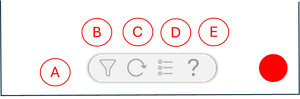
Abhängig von der ausgewählten Liste werden Ihnen die folgenden Listenaktionen (A) angezeigt:
- Angezeigte Einträge filtern (B)
- Liste aktualisieren (C)
- Listendarstellung ändern (D)
- Hilfe zum Thema aufrufen (E)
Darstellung von Auflistungen verändern
Viele Listen ermöglichen verschiedene Darstellungsformen, z. B. als einfache Liste oder als Dateien mit verschiedenen Vorschaugrößen. Die Darstellungsmöglichkeiten werden Ihnen in der Aktion Darstellung im Menü des Aktionsknopfs angezeigt.
Darüber hinaus kann man die Darstellung über verschiedene Möglichkeiten verändern:
Nutzen Sie Pinch-To-Zoom auf der Liste, um die Darstellung zu verändern. Positionieren Sie auf dem Touchbildschirm auf der Liste zwei Finger und bewegen Sie die Finger auf dem Display voneinander weg oder aufeinander zu.
Besondere Dialogführungen
Sicherheitsabfragen
Die App stellt in verschiedenen Situationen Sicherheitsabfragen. Dies ist beispielsweise erforderlich, wenn Anmerkungen oder Stempel aufgebracht werden und der Anwender andere Dialogelemente auswählt, welche die aktuelle Situation verlassen würde. In einem solchen Fall werden Sie gefragt, ob Sie den aktuellen Vorgang wirklich abbrechen möchten.
Diese Sicherheitsabfragen können, je nach Gerät und Betriebssystem, nicht in allen Fällen angezeigt werden, z. B. wenn:
- Der Tab mit der App im mobilen Browser geschlossen oder aktualisiert wird.
- Die App als Windows- oder macOS-Anwendung ordentlich beendet wird.
- Die Nutzung der App in jeglicher Form durch einen Crash der Soft- oder Hardware beendet wird.
Weitere Ansichtseinstellungen
Darstellung festlegen
Sie können die optische Darstellung der App individuell anpassen. Hierfür stehen Ihnen verschiedene Optionen zur Verfügung, um die Anzeige an Ihre Arbeitsumgebung oder persönlichen Vorlieben anzupassen.
Folgende Darstellungsoptionen sind verfügbar:
- System: Die App übernimmt automatisch die Einstellungen Ihres Browsers oder Betriebssystems.
- Hell: Die App wird im hellen Modus (Lightmode) angezeigt.
- Dunkel: Die App wird im dunklen Modus (Darkmode) angezeigt.
Die Darstellung können Sie folgendermaßen festlegen
Starten Sie die App neu, damit die Änderungen wirksam werden.
Einsteigerhilfe aus- und anschalten
Die App verfügt über einige Angebote für einen schnellen Einstieg in die Bedienung der App:
Die Einsteiger-Tipps sollen Erstanwendern die wesentlichen Bedienelemente kurz erklären. Sie sind kompakt formuliert und zeigen sich in kleinen Darstellungsmengen. So sind neue Funktionen in der Oberfläche direkt durch diese Tipps erkennbar.
Die Leere-Listen-Hilfe zeigt in leeren Listen, was sich dort an Inhalten befinden würde. Wenn Sie über die nötigen Rechte verfügen, können Sie direkt passende Inhalte erzeugen.
Die Tooltipps blenden im Schnellmenü kurze Erklärungen zu den jeweiligen Aktionen ein, wenn Sie die Maus über die Symbole bewegen. Bei Touch-Geräten werden alle Tooltipps direkt angezeigt.
Sobald Sie sich gut in der Oberfläche und in der Bedienung auskennen, können Sie alle Elemente der Einsteigerhilfe folgendermaßen zentral ein- und ausschalten:
Die Hilfen sollten nun nach einem Neustart der App nicht mehr erscheinen. Auf gleiche Weise können Sie die Einsteigerhilfen auch wieder anschalten.