
Für eine unkomplizierte Verwaltung der Rechte zur Nutzung von Amagno.AI in der Testphase, ist die Einrichtung von einer oder mehreren spezifischen Benutzergruppe in der Test-Ablage sinnvoll. Wenn beispielsweise unterschiedliche Personen den Chat oder Automate testen sollen, kann dies über Benutzergruppen leicht organisiert werden. Nachfolgend erklären wir Ihnen, wie Sie diese beispielhaften Benutzergruppen einrichten.
Benutzergruppe für Chat einrichten
Damit mehrere Benutzer die Chat-Funktion testen können, empfehlen wir Ihnen die Einrichtung einer neuen Benutzergruppe, z. B. „Amagno.AI Chat“. Für diese Benutzergruppe muss dann nur einmalig das entsprechende Recht konfiguriert werden. Anschließend können Sie dieser Benutzergruppe alle Benutzer zuweisen, die Zugriff auf den Chat erhalten sollen.
- Klicken Sie im Themenmenü auf das Icon Ablagen.
- Klicken Sie in der Themenleiste mit einem Doppelklick auf die Ablage Test-Ablage.
- Klicken Sie in der Themenleiste mit einem Rechtsklick auf den Eintrag Benutzer.
- Erstellen Sie im Kontextmenü über Neu > Benutzergruppe eine neue Benutzergruppe.
- Tragen Sie im Dialogfenster als Namen Amagno.AI Chat ein.
- Wählen Sie alle Benutzer aus, die Zugriff auf die Chat-Funktion erhalten sollen. Dies können Sie auch später noch tun.
- Bestätigen Sie die Änderung mit einem Klick auf den Button OK.
Die Benutzergruppe „Amagno.AI Chat“ wurde erfolgreich erstellt und ist direkt ausgewählt. Nun müssen Sie die entsprechenden Rechte zuweisen.
- Klicken Sie in der Objektleiste auf die Registerkarte Rechte.
- Klicken Sie in der angezeigten Liste auf den Namen der Benutzergruppe. Es erscheint ein Plus-Icon unter dem Eintrag.
- Klicken Sie auf das Plus-Icon, um das Dialogfenster zum Hinzufügen der Rechte zu öffnen.
- Markieren Sie im Dialogfenster im Abschnitt Dokumente die Checkbox Chat als aktiv.
- Klicken Sie im Dialogfenster unter Rechteauswirkung auf das Feld Verweigert. Damit ändert sich der Wert des Feldes zu Erlaubt.
- Bestätigen Sie die Änderung mit einem Klick auf den Button OK. Das Dialogfenster wird geschlossen.
- Klicken Sie in der Objektleiste auf den Button Änderung speichern.
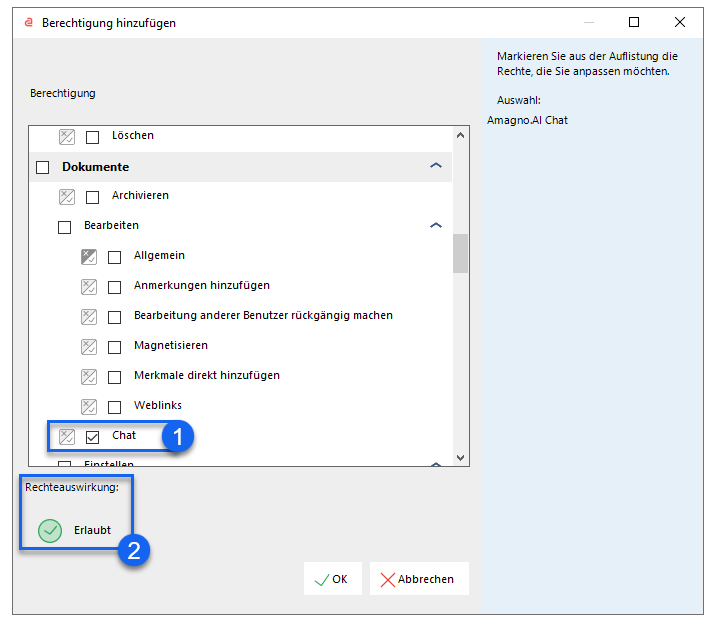
Damit ist die Benutzergruppe nun eingerichtet. Alle Benutzer, die dieser Benutzergruppe zugewiesen sind, haben Zugriff auf die Chat-Funktion innerhalb der Test-Ablage.
Benutzergruppe für Automate einrichten
Damit mehrere Benutzer die Automate-Funktion testen können, empfehlen wir Ihnen die Einrichtung einer neuen Benutzergruppe, z. B. „Amagno.AI Automate“. Für diese Benutzergruppe müssen dann nur einmalig die entsprechenden Rechte konfiguriert werden. Anschließend können Sie dieser Benutzergruppe alle Benutzer zuweisen, die Zugriff auf Automate erhalten sollen.
- Klicken Sie im Themenmenü auf das Icon Ablagen.
- Klicken Sie in der Themenleiste mit einem Doppelklick auf die Ablage Test-Ablage.
- Klicken Sie in der Themenleiste mit einem Rechtsklick auf den Eintrag Benutzer.
- Erstellen Sie im Kontextmenü über Neu > Benutzergruppe eine neue Benutzergruppe.
- Tragen Sie im Dialogfenster als Namen Amagno.AI Automate ein.
- Wählen Sie alle Benutzer aus, die Zugriff auf die Automate-Funktion erhalten sollen. Dies können Sie auch später noch tun.
- Bestätigen Sie die Änderung mit einem Klick auf den Button OK.
Die Benutzergruppe „Amagno.AI Automate“ wurde erfolgreich erstellt und ist direkt ausgewählt. Nun müssen Sie die entsprechenden Rechte zuweisen.
- Klicken Sie in der Objektleiste auf die Registerkarte Rechte.
- Klicken Sie in der angezeigten Liste auf den Namen der Benutzergruppe. Es erscheint ein Plus-Icon unter dem Eintrag.
- Klicken Sie auf das Plus-Icon, um das Dialogfenster zum Hinzufügen der Rechte zu öffnen.
- Markieren Sie im Dialogfenster im Abschnitt Ablagen > Ablagen einstellen die Checkbox AI Automate Prompts verwalten als aktiv.
- Klicken Sie im Dialogfenster unter Rechteauswirkung auf das Feld Verweigert. Damit ändert sich der Wert des Feldes zu Erlaubt.
- Bestätigen Sie die Änderung mit einem Klick auf den Button OK. Das Dialogfenster wird geschlossen.
- Klicken Sie in der Objektleiste auf den Button Änderung speichern.
Damit ist die Benutzergruppe nun eingerichtet. Alle Benutzer, die dieser Benutzergruppe zugewiesen sind, haben Zugriff auf die Automate-Funktion innerhalb der Test-Ablage.