
Amagno.AI-Automate ermöglicht die Automatisierung wiederkehrender Aufgaben an Dokumenten durch Prompts (Anweisungen in natürlicher Sprache). Im Gegensatz zum Autopilot, der mit vordefinierten Erkennungsmustern arbeitet, können Sie mit Automate individuell festlegen, welche Daten aus Dokumenten ausgelesen, berechnet, validiert, transformiert oder klassifiziert werden sollen. Und im Gegensatz zum Chat, bei dem Sie manuell Fragen als Eingabe stellen, wird Automate nach der initialen Konfiguration vollständig automatisiert beim Dokumentenimport ausgeführt.
Automate ist damit ein flexibler Amagno.AI-Dienst und verfügt entsprechend über die meisten Konfigurationsmöglichkeiten. In diesem Kapitel erklären wir Ihnen die Funktionsweise und Ausführungsarten von Automate sowie die wichtigsten Bestandteile. Die konkreten Schritt-für-Schritt-Anleitungen zur Konfiguration, der Nutzung des Prompt-Editors und zum Testen finden Sie in den Unterkapiteln:
Was können Sie mit Automate tun?
Automate kann eine Vielzahl von Aufgaben ausführen, die Sie über Prompts in natürlicher Sprache definieren. Dazu gehören unter anderem:
- Datenextraktion: Auslesen bestimmter Informationen aus Dokumenten, z. B. Firmennamen, Beträge, Datumswerte oder Artikelnummern.
- Validierung: Prüfung von Dokumentinhalten anhand von Kriterien, z. B. ob eine Rechnung rechnerisch korrekt ist oder ob alle Pflichtangaben gemäß UStG vorhanden sind.
- Berechnung: Einfache Berechnungen auf Basis von Dokumentdaten, z. B. die Differenz zwischen bestellten und gelieferten Produkten oder eine Summe abzüglich Skonto.
- Formatierung/Transformierung: Umwandlung von Werten in ein gewünschtes Format, z. B. Abkürzungen in ausgeschriebene Begriffe umwandeln oder Steuernummern ohne Leerzeichen und Sonderzeichen ausgeben.
- Klassifizierung: Automatische Zuordnung von Dokumenten zu Dokumenttypen anhand von Prompts, z. B. „Dieses Dokument ist eine Rechnung, die von einem externen Unternehmen an uns gerichtet ist.“
- Anreicherung: Ergänzung von Informationen mit gegebenem Kontext, z. B. „Wenn die Gesamtsumme des Angebots mehr als 1.000 € beträgt, setze den Wert auf ‚Prüfung notwendig‘. Ansonsten setze ihn auf ‚Keine Prüfung notwendig‘.“
Abgrenzung: Autopilot und Automate
Autopilot und Automate haben keine Überschneidungen, da sie verschiedene Merkmale betreffen und die Ergebnisse des jeweils anderen Dienstes nicht kennen:
- Autopilot erkennt von Amagno vordefinierte Basisdokumentdaten (blaue Merkmale). Der Autopilot ist nicht optional und kann nicht von Benutzern geändert werden.
- Automate erkennt von Benutzern definierte Daten (grüne Merkmale und Dokumenttypen). Automate ist vollständig durch die Benutzer gesteuert und daher flexibel einsetzbar.
Wer kann Automate nutzen?
Für die Konfiguration von Automate-Prompts benötigen Sie das Recht „AI Automate Prompts verwalten“. Dieses Recht erlaubt das Erstellen, Bearbeiten und Löschen von Prompts an Dokumenttypen, Merkmalsets und Merkmalen innerhalb der betreffenden Ablage. Weitere Informationen dazu finden Sie im Kapitel Rechte.
Funktionsweise verstehen
Wo werden Prompts hinterlegt?
Prompts können über die Registerkarte AI Automate in der Objektleiste der folgenden Objekte hinzugefügt werden:
- Dokumenttyp: Mit dem Prompt können Sie Kriterien definieren, unter denen ein Dokument diesem Dokumenttyp automatisch zugeordnet werden soll.
- Merkmalset: Mit dem Prompt können Sie Anweisungen definieren, die als übergreifender Filter oder Formatierungshinweis auf alle Merkmale innerhalb des Merkmalsets angewendet werden.
- Merkmal: Mit dem Prompt können Sie Anweisungen definieren, welche Werte aus dem Dokument ausgelesen werden sollen und wie diese Werte im jeweiligen Merkmal gespeichert werden sollen.
Zusammenspiel der Prompt-Ebenen
Das Zusammenspiel der verschiedenen Prompt-Ebenen ist ein wesentlicher Aspekt von Automate:
- Ein Prompt am Merkmalset allein erzeugt keine Werte in den Merkmalen. Es werden immer nur die Merkmale ausgelesen, die selbst einen Prompt haben. Der Prompt am Merkmalset wird dabei berücksichtigt, hat aber alleine keine Auswirkung.
- Ein Prompt am Merkmal definiert die eigentliche Aufgabe. Das Ergebnis des Prompts muss zum Merkmalstyp passen. So muss beispielsweise ein Prompt auf einem Datumsmerkmal ein verwertbares Datum erzeugen, während ein Prompt auf einem Zahlenmerkmal eine Zahl erzeugen muss.
- Prompts werden im Hintergrund automatisch um einen standardisierten Basisprompt ergänzt, der sicherstellt, dass die Ergebnisse im richtigen Format zurückgegeben werden. Der gesamte Kontext eines Prompts besteht somit aus dem Basisprompt, dem vom Benutzer eingegebenen Prompt und dem Dokumentinhalt.
Limitierung der berücksichtigten Zeichen
Bei bei Verarbeitung eines Dokuments durch Automate wird der Dokumentinhalt nicht immer vollständig, sondern nur bis zu einer bestimmten Zeichenzahl berücksichtigt:
- Prompts an Dokumenttypen: die ersten 5.000 Zeichen des Volltexts
- Prompts an Merkmalen: bis zu 10.000 Zeichen, wobei die ersten 8.000 und die letzten 2.000 Zeichen des Volltexts berücksichtigt werden
Wann wird Automate ausgeführt?
Die Ausführung von Automate erfolgt grundsätzlich bei der Import-Verarbeitung neuer Dokumente. Dabei laufen die Automate-Prompts an verschiedenen Stellen im Verarbeitungsprozess. Dies ist abhängig davon, wo der Prompt hinterlegt ist und welche Ausführungsart konfiguriert ist.
Ausführungsarten von Merkmal-Prompts
Bei Prompts an Merkmalsets und Merkmalen können Sie zwischen zwei Ausführungsarten wählen:
- Inhaltsanalyse: Der Prompt wird für alle neuen Dokumente der Ablage ausgeführt. Die Ausführung ist unabhängig davon, welchem Dokumenttyp sie zugeordnet werden. Wählen Sie diese Ausführungsart, wenn das Merkmal für alle Dokumente der Ablage relevant ist.
- Magnetisierung: Der Prompt wird nur für Dokumente ausgeführt, die einem Dokumenttyp zugeordnet werden, an dem das Merkmal verankert ist. Wählen Sie diese Ausführungsart, wenn das Merkmal nur für bestimmte Dokumenttypen relevant ist.
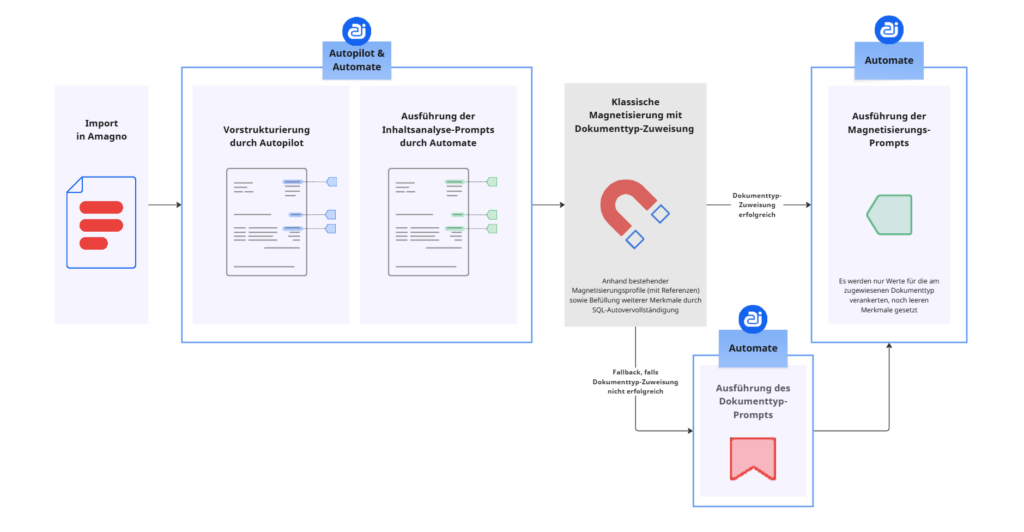
Zeitlicher Ablauf im Import
Während der Import-Verarbeitung werden die Schritte in dieser Reihenfolge ausgeführt:
- Vorstrukturierung durch Autopilot: Erkennung der Basisdokumentdaten sowie ggf. der Rechnungs- und Gutschriftsdaten.
- Inhaltsanalyse-Prompts von Automate: Ausführung aller Prompts mit der Ausführungsart Inhaltsanalyse.
- Klassische Magnetisierung: Zuordnung eines Dokumenttyps anhand der bestehenden Magnetisierungsprofile (mit Referenzen) sowie ggf. die Befüllung weiterer Merkmale durch die SQL-Autovervollständigung.
- Dokumenttyp-Prompts von Automate: Ausführung als Fallback für Dokumente, denen in Schritt 3 anhand der Magnetisierungsprofile kein Dokumenttyp zugeordnet werden konnte.
- Magnetisierungs-Prompts von Automate: Ausführung aller Prompts mit der Ausführungsart Magnetisierung. Dabei werden jedoch nur Werte für Merkmale gesetzt, die am zugewiesenen Dokumenttyp verankert sind und die noch keinen Wert haben. Vorhandene Werte aus den vorherigen Schritten werden nicht überschrieben.
Geteilte Merkmale beachten
Ein Prompt ist immer einem Merkmal zugeordnet. Wenn ein Merkmal bei mehreren Dokumenttypen eingesetzt wird, wirkt sich der Prompt auf alle diese Dokumenttypen aus. Wird ein Prompt an einem geteilten Merkmal geändert, betrifft die Änderung alle Dokumenttypen, die dieses Merkmal verwenden.
Prompt-Editor
Der Prompt-Editor ist das elementare Steuerungswerkzeug für Automate. Er bietet eine zentralisierte Übersicht und Verwaltungsmöglichkeit zu allen Prompts von zusammenhängenden Dokumenttypen, Merkmalsets und Merkmalen. Anstatt jeden Prompt einzeln am jeweiligen Dokumenttyp, Merkmalset oder Merkmal zu bearbeiten, können Sie über den Prompt-Editor alle zusammenhängenden Prompts in einer Übersicht einsehen, bearbeiten und testen. Eine detaillierte Anleitung zur Verwendung des Prompt-Editors finden Sie im Abschnitt Prompt-Editor verwenden.
Prompting
Die Qualität der Prompts entscheidet maßgeblich über die Qualität der Ergebnisse. Ein Prompt sollte so klar formuliert sein, dass ihn auch eine fachfremde Person verstehen würde. Ausführliche Informationen zur Formulierung wirksamer Prompts und Best Practices finden Sie im Kapitel Prompting.
Nächste Schritte
Nachdem Sie die Funktionsweise von Automate verstanden haben, können Sie mit der Konfiguration und dem Testen fortfahren: